
Mô Hình Vận Hành Chuẩn: Kiosk ➔ Quầy ➔ Lĩnh Vực
Hệ thống được thiết kế theo kiến trúc phân lập dữ liệu đa cơ quan (Multi-Tenant). Một cơ quan (Ví dụ: Ủy Ban Nhân Dân Quận 1) có thể quản lý nhiều sảnh giao dịch, mỗi sảnh bố trí một cây Kiosk cảm ứng tiếp nhận, cụm Quầy làm việc của cán bộ và Màn hình TV gọi số tập trung.
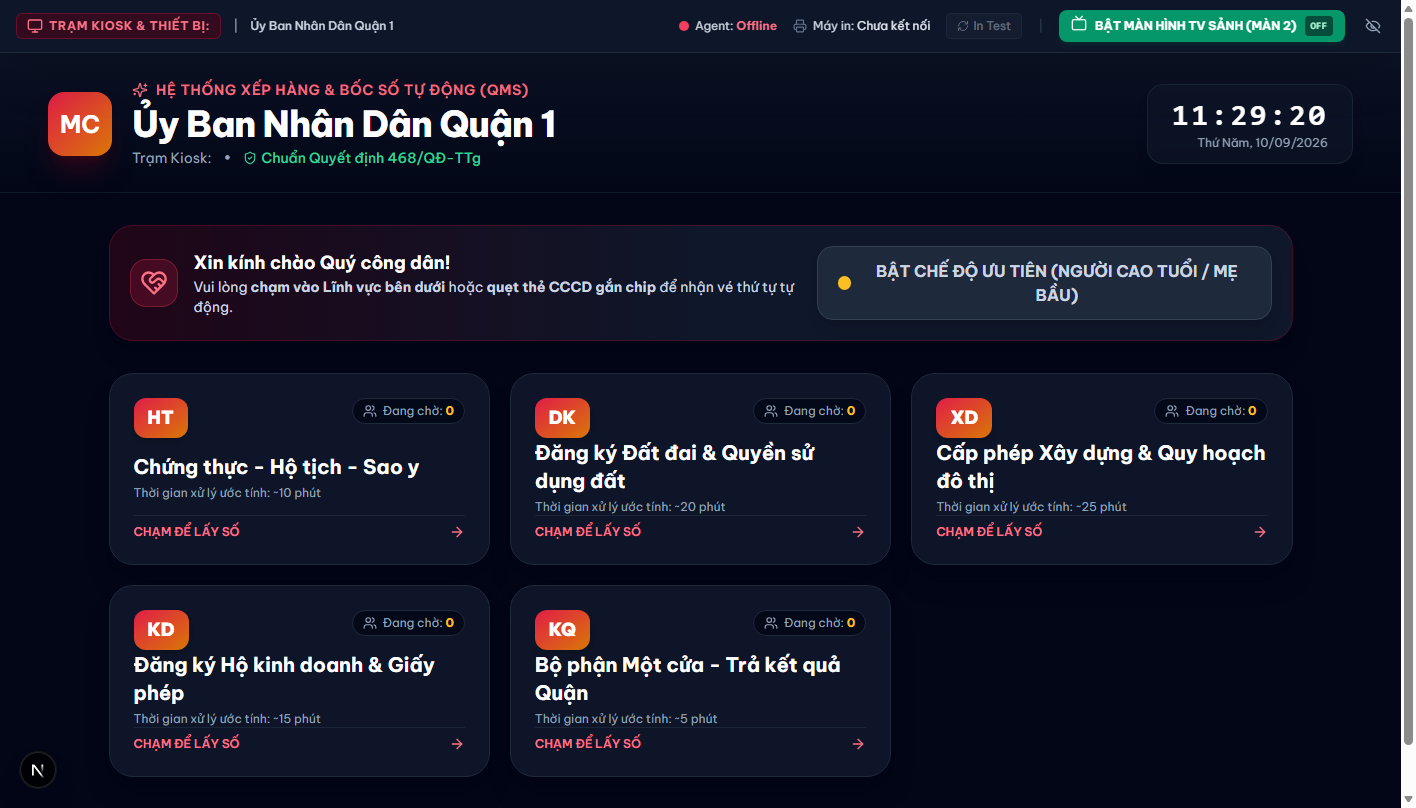
Công dân chọn lĩnh vực hoặc quẹt thẻ CCCD gắn chip để nhận vé số thứ tự in nhiệt 80mm có mã QR tra cứu.
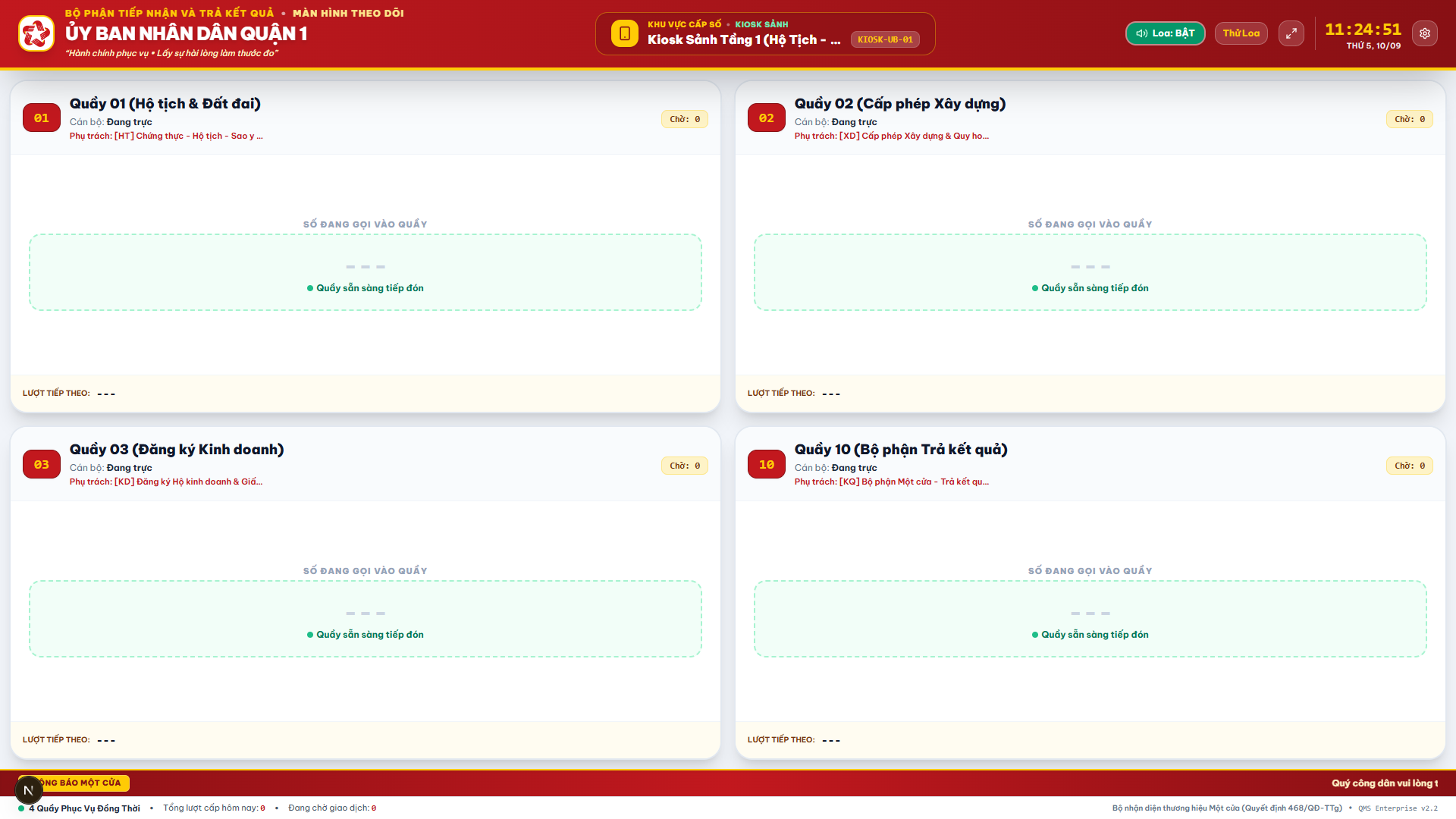
TV sảnh 55-65 inch hiển thị ma trận quầy, số vé khổng lồ và giọng phát thanh Google TTS tiếng Việt tự động.
Khởi Tạo & Thiết Lập Thông Tin Đơn Vị (Organization)
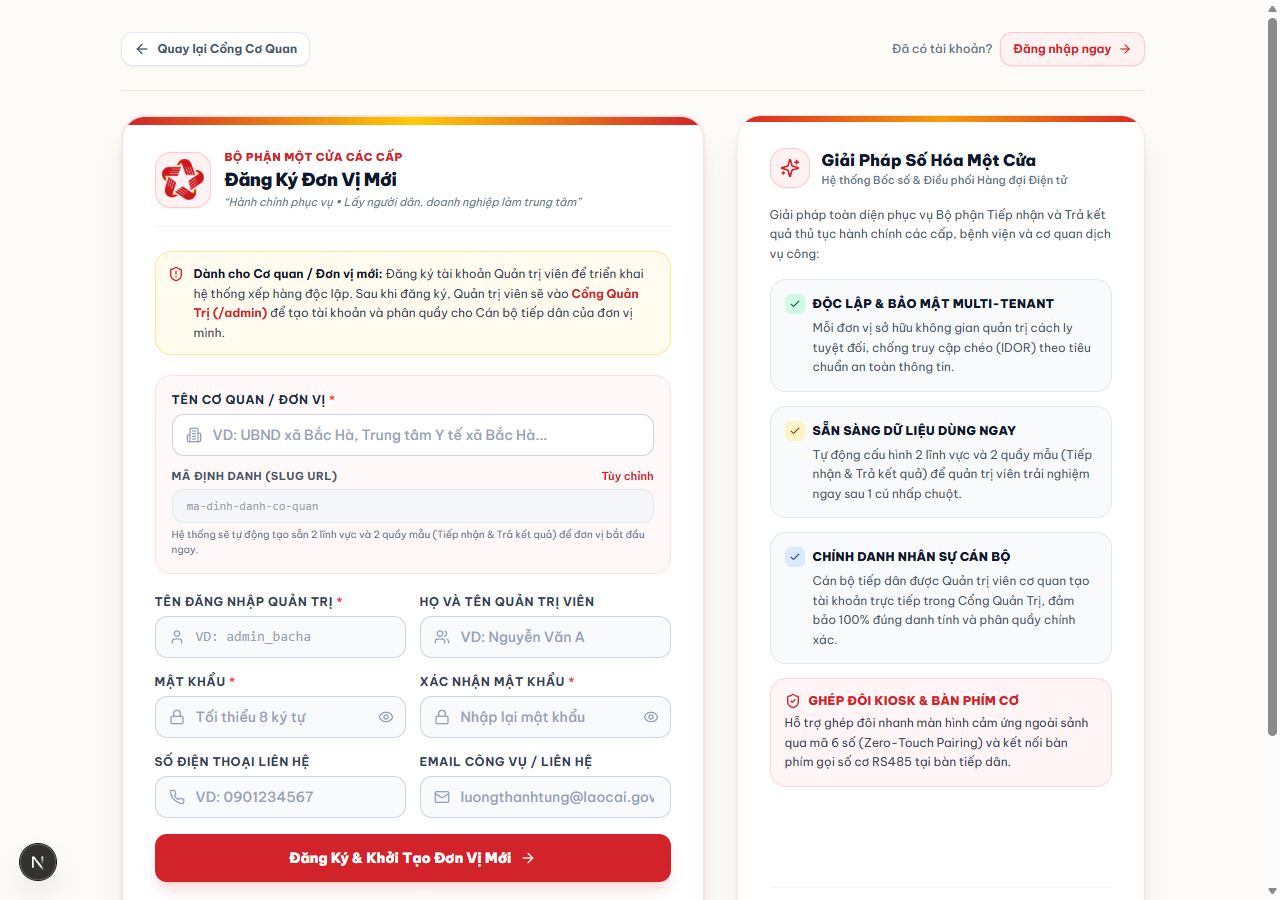
1. Đăng ký tài khoản đơn vị mới: Truy cập địa chỉ /register, nhập Tên cơ quan (VD: Ủy Ban Nhân Dân Quận 1), mã slug định danh (VD: ubnd-quan-1), số điện thoại và mật khẩu quản trị.
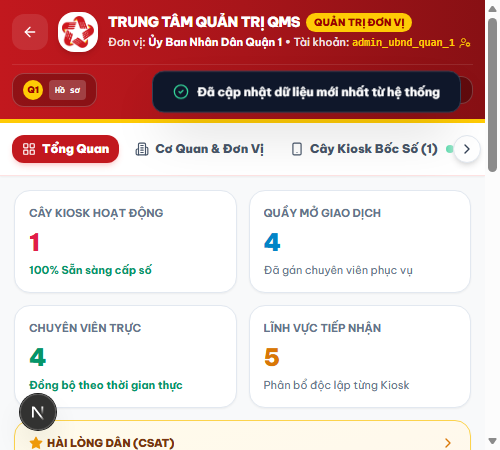
2. Đăng nhập trang quản trị: Đăng nhập tại /login với tài khoản quản trị (VD: admin_ubnd_quan_1 / admin123).
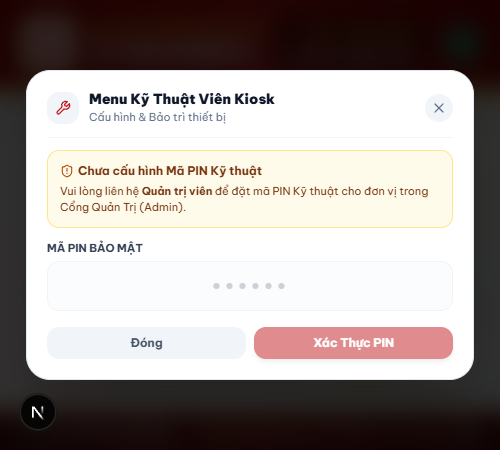
3. Thiết lập thông số đơn vị: Tại tab Cài Đặt Đơn Vị, thiết lập logo cơ quan, giờ làm việc sáng/chiều và Mã PIN Kỹ thuật viên (mặc định là 1234) để kỹ thuật viên mở menu bảo trì trên cây Kiosk.
Danh Mục Lĩnh Vực & Thủ Tục Tiếp Nhận (Categories)
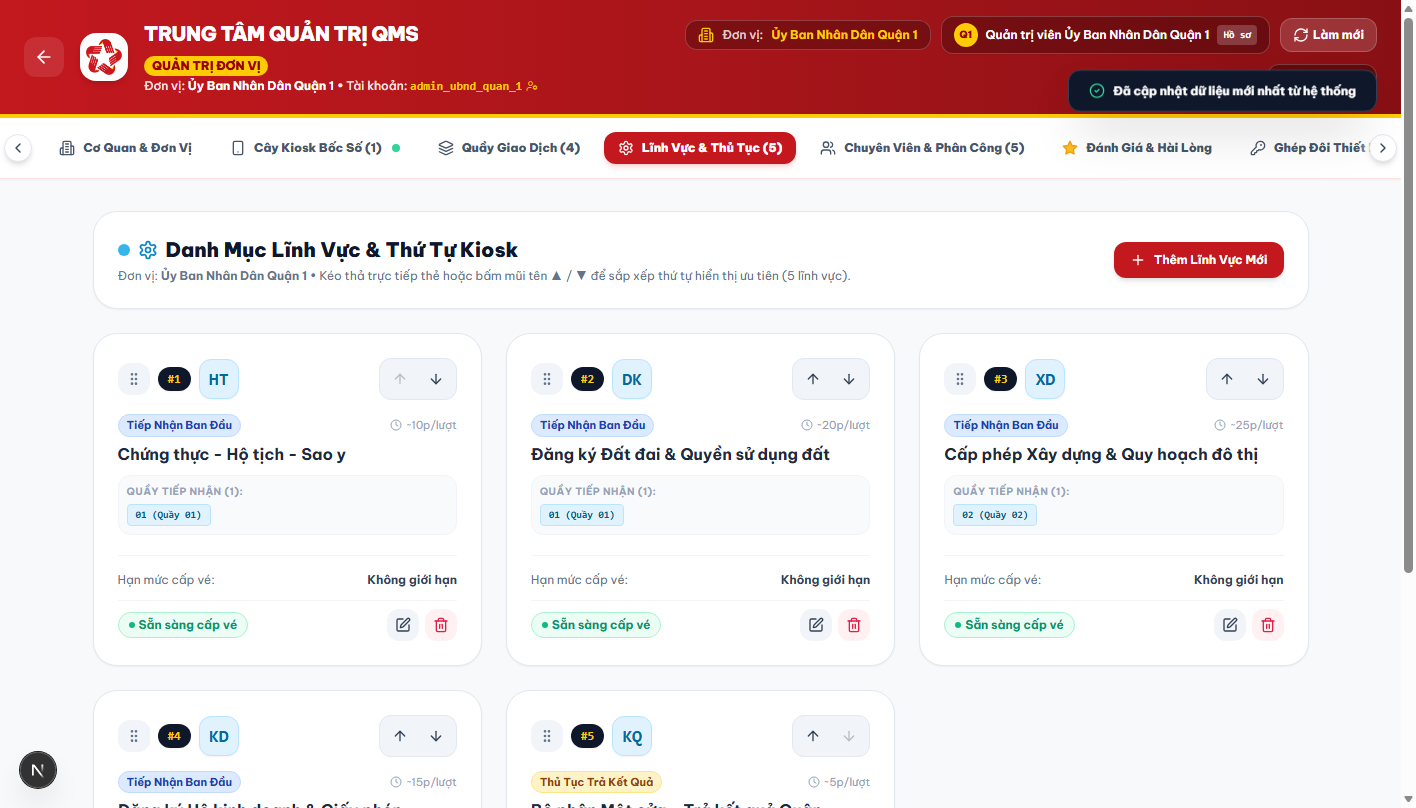
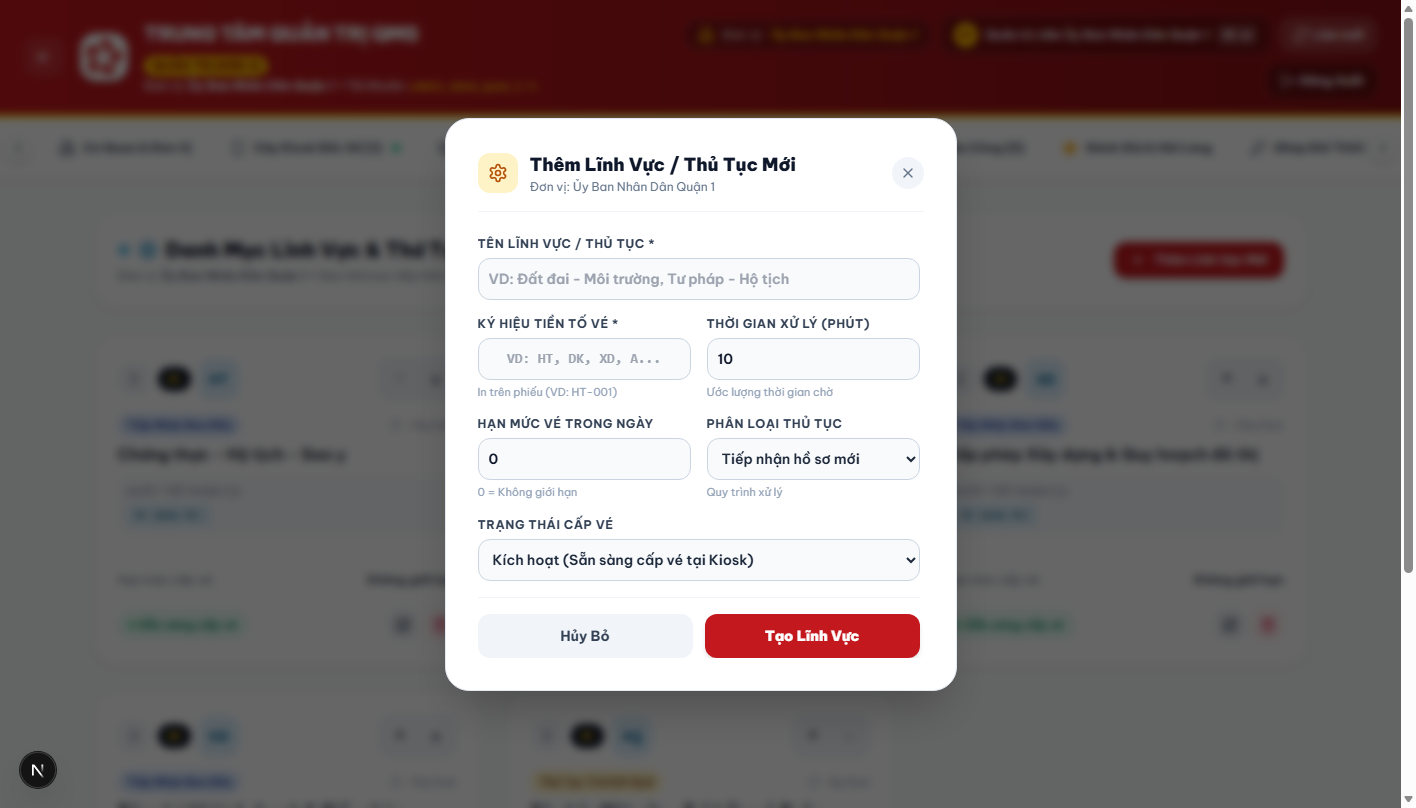
Mỗi đơn vị giải quyết các nhóm thủ tục hành chính chuyên biệt. Cần khai báo đầy đủ danh mục Lĩnh vực kèm mã tiền tố vé để Kiosk tự động phân luồng cấp số chính xác.
Khởi Tạo Quầy Giao Dịch & Phân Bổ Nghiệp Vụ (Counters)
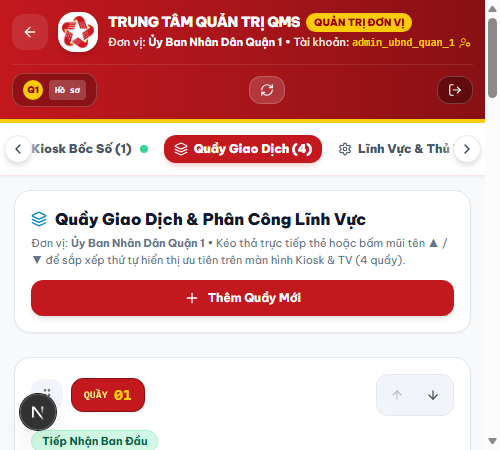
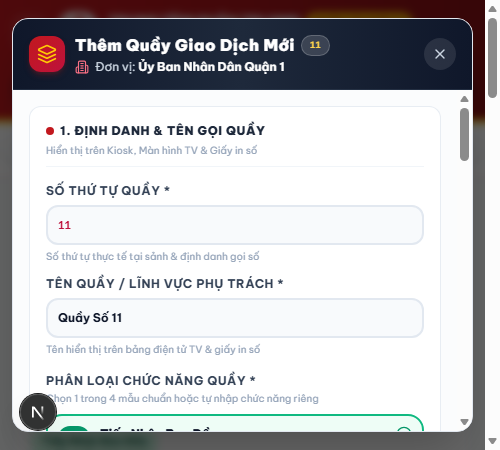
Tại tab Quầy Giao Dịch, bấm nút màu đỏ: + Thêm Quầy Mới.
- Số thứ tự quầy: Nhập số thực tế của quầy tại sảnh (VD: 1, 2, 3, 10). Số này sẽ được đọc to qua loa phát thanh: “Mời đến Quầy số X”.
- Tên quầy: Tên hiển thị trên TV sảnh và giấy in số (VD: Quầy 01, Quầy Tiếp nhận & Trả kết quả).
- Thuộc Trạm Kiosk Sảnh: Chọn cây Kiosk mà quầy này trực thuộc để Kiosk biết gom các lĩnh vực của quầy vào màn hình bốc số.
- Lĩnh vực đảm nhiệm: Tích chọn 1 hoặc nhiều lĩnh vực mà quầy này có thẩm quyền xử lý.
Phân Công Chuyên Viên & Ca Trực (Officers)
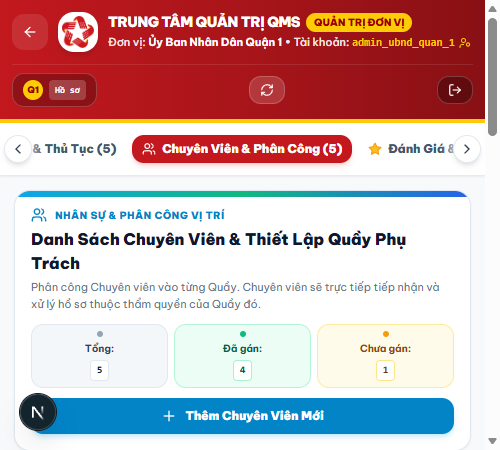
Hệ thống hỗ trợ cơ chế Gán nhiều cán bộ vào 1 quầy để chia ca sáng/chiều hoặc luân chuyển công tác. Khi bất kỳ cán bộ nào đăng nhập vào máy tính bàn làm việc, hệ thống tự động nhận diện và kích hoạt cán bộ đó trở thành chuyên viên trực chính của quầy.
Khởi Tạo & Ghép Đôi Cây Kiosk Bốc Số (Mã 6 Số Bảo Mật)
- Khởi chạy cây Kiosk bằng file
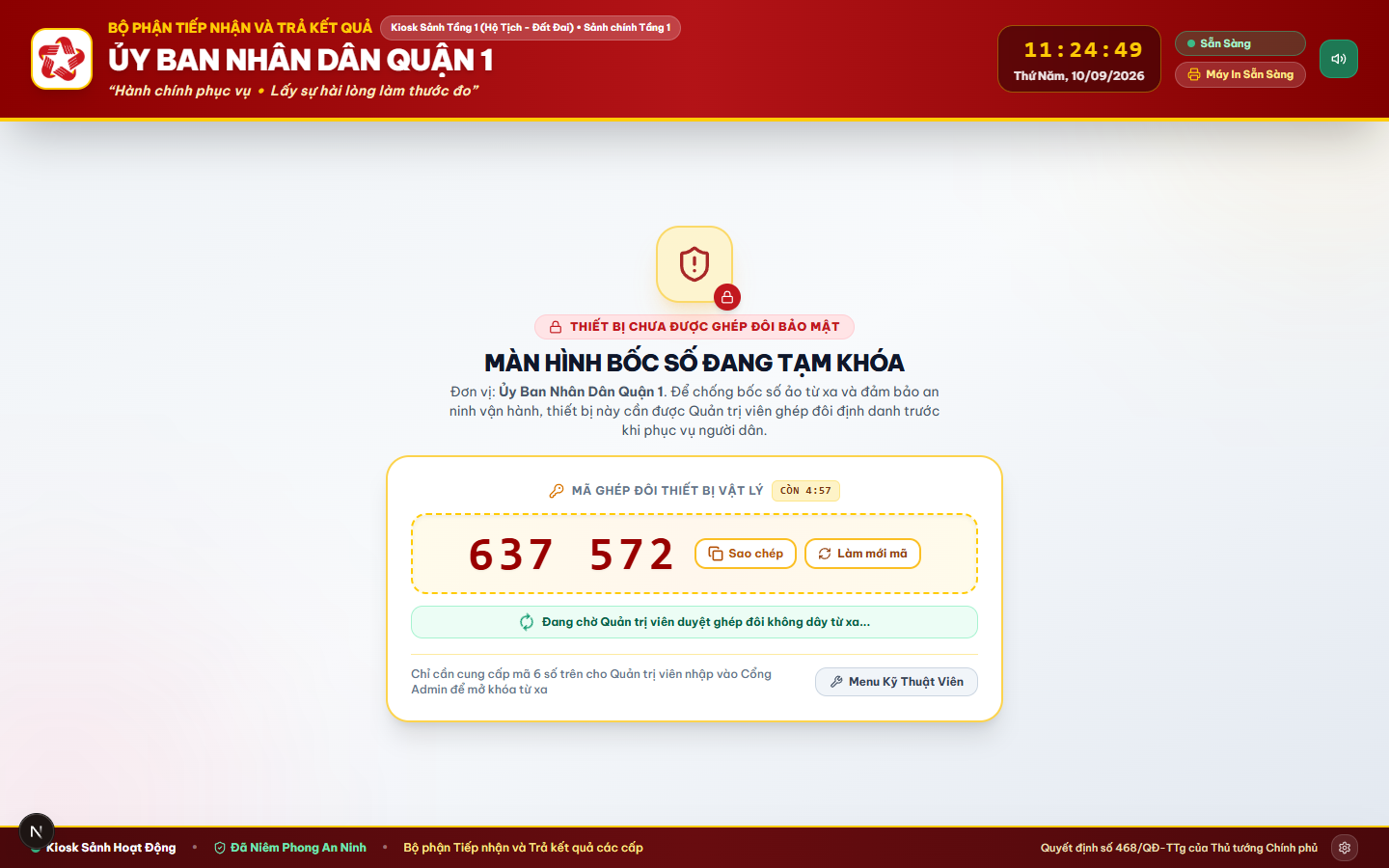
QMS_Kiosk_Station.exe(hoặc mở web/kiosk). - Màn hình Kiosk hiển thị mã 6 chữ số ngẫu nhiên (Ví dụ: 637 572) kèm đếm ngược 5 phút.
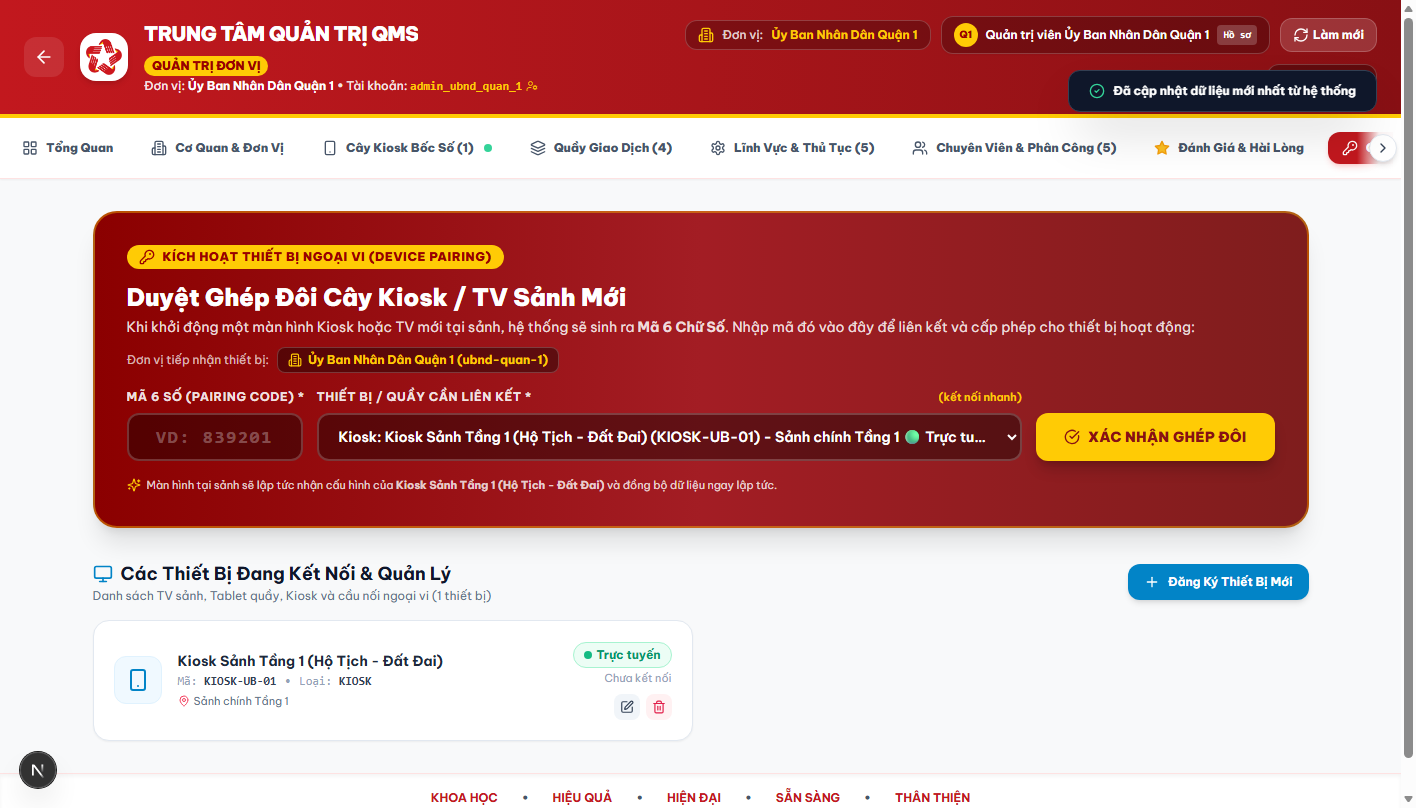
- Quản trị viên đăng nhập vào Admin > Tab Thiết Bị ➔ Nhập mã 6 số ➔ Chọn Trạm Kiosk ➔ Bấm nút vàng: [⚡ XÁC NHẬN GHÉP ĐÔI].
- Cây Kiosk nhận lệnh qua WebSocket tự động mở khóa và vào thẳng màn hình bốc số vĩnh viễn!
Cấu Hình Máy In Nhiệt 80mm & Thiết Kế Mẫu Phiếu WYSIWYG
Trạm Kiosk Station Desktop (`QMS_Kiosk_Station.exe`): Tích hợp sẵn lõi điều khiển phần cứng ESC/POS RAW và Windows Spooler GDI, tự động nhận diện máy in nhiệt bill 80mm cắm qua cổng USB hoặc mạng LAN. Trên máy Kiosk hoàn toàn không cần cài đặt thêm phần mềm phụ nào khác!
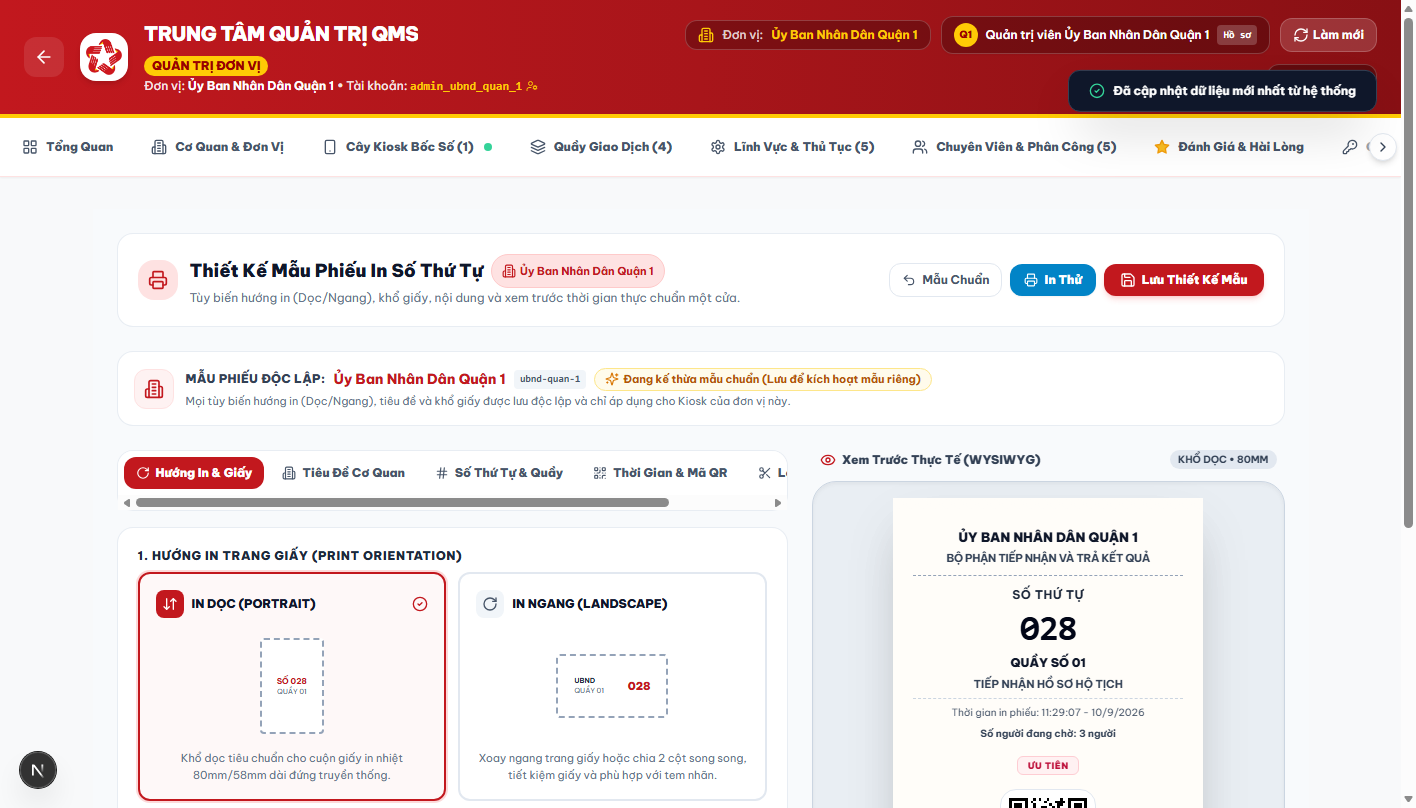
Thiết kế mẫu vé in nhiệt (Ticket Designer): Quản trị viên vào tab Mẫu Phiếu In để căn chỉnh tiêu đề cơ quan, cỡ số thứ tự, in kèm tên quầy, mã QR tra cứu hoặc lời cảm ơn chân trang. Bản xem trước WYSIWYG bên phải hiển thị chính xác từng mm của cuộn giấy nhiệt.
Triển Khai Bàn Điều Khiển Cán Bộ (Web & Mini Dock Widget)
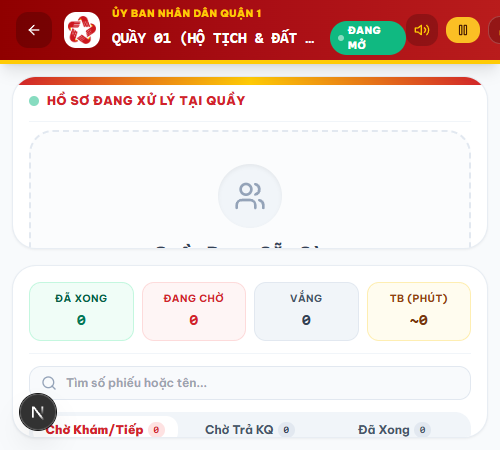
1. Giao diện Web Chuyên Viên (`/officer`): Màn hình tiếp dân đầy đủ hiển thị danh sách hồ sơ đang chờ, hồ sơ trả kết quả, đồng hồ đếm thời gian phục vụ và cụm nút gọi số lớn.
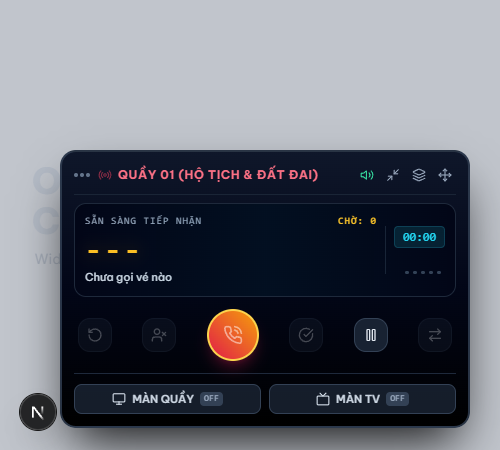
2. Ứng Dụng Desktop Officer Mini Controller (`QMS_Officer_Controller.exe`): Cửa sổ nổi Always-On-Top không bao giờ bị Word, Excel hay Cổng Dịch Vụ Công che khuất. Chuyên viên có thể chuyển đổi linh hoạt giữa 3 chế độ: Thẻ nổi (Card), Thanh dọc macOS Dock sát mép phải màn hình, hoặc Thanh ngang Taskbar chỉ mỏng 1 dòng.
| Phím Tắt | Thao Tác Nghiệp Vụ | Chức Năng Chi Tiết |
|---|---|---|
| Space / F1 | [▶ GỌI TIẾP THEO] | Mời vé tiếp theo vào quầy (vé ưu tiên tự động lên đầu hàng chờ). |
| F2 | [🔁 GỌI LẠI] | Phát lại loa và chuông nhắc lại khi công dân chưa nghe rõ. |
| F3 | [⏭ VẮNG MẶT] | Chuyển vé hiện tại vào danh sách vắng để giải phóng quầy đón người kế tiếp. |
| F4 | [✓ HOÀN THÀNH] | Kết thúc lượt tiếp nhận, ghi nhận thời gian KPI vào hệ thống. |
| F5 | [↗ CHUYỂN QUẦY] | Chuyển tiếp hồ sơ sang Quầy Trả Kết Quả hoặc quầy chuyên môn khác. |
| F6 | [⭐ ĐÁNH GIÁ] | Mời công dân chấm điểm mức độ hài lòng trên màn hình phụ/Tablet. |
Màn Hình TV Sảnh Gọi Số Tập Trung (Lobby TV)
Màn hình TV Sảnh thường sử dụng TV 55-65 inch treo trần hoặc gắn tường trung tâm sảnh chờ. Có 2 cách kết nối: (1) Cắm dây HDMI màn hình 2 trực tiếp từ thùng máy Kiosk; hoặc (2) Cắm Smart TV Box mở URL /{org_slug}/tv và bấm F11 toàn màn hình.
Tablet Màn Quầy & Khảo Sát Hài Lòng CSAT (QĐ 468)
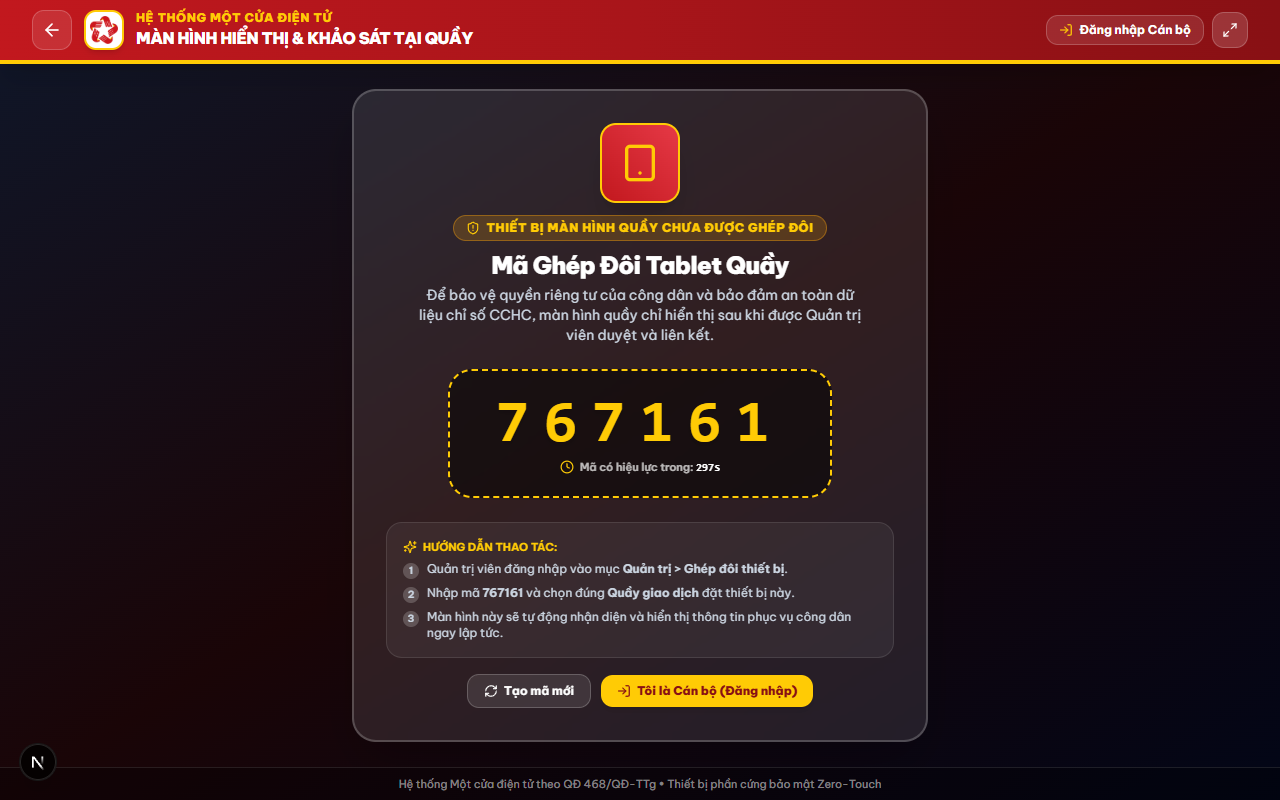
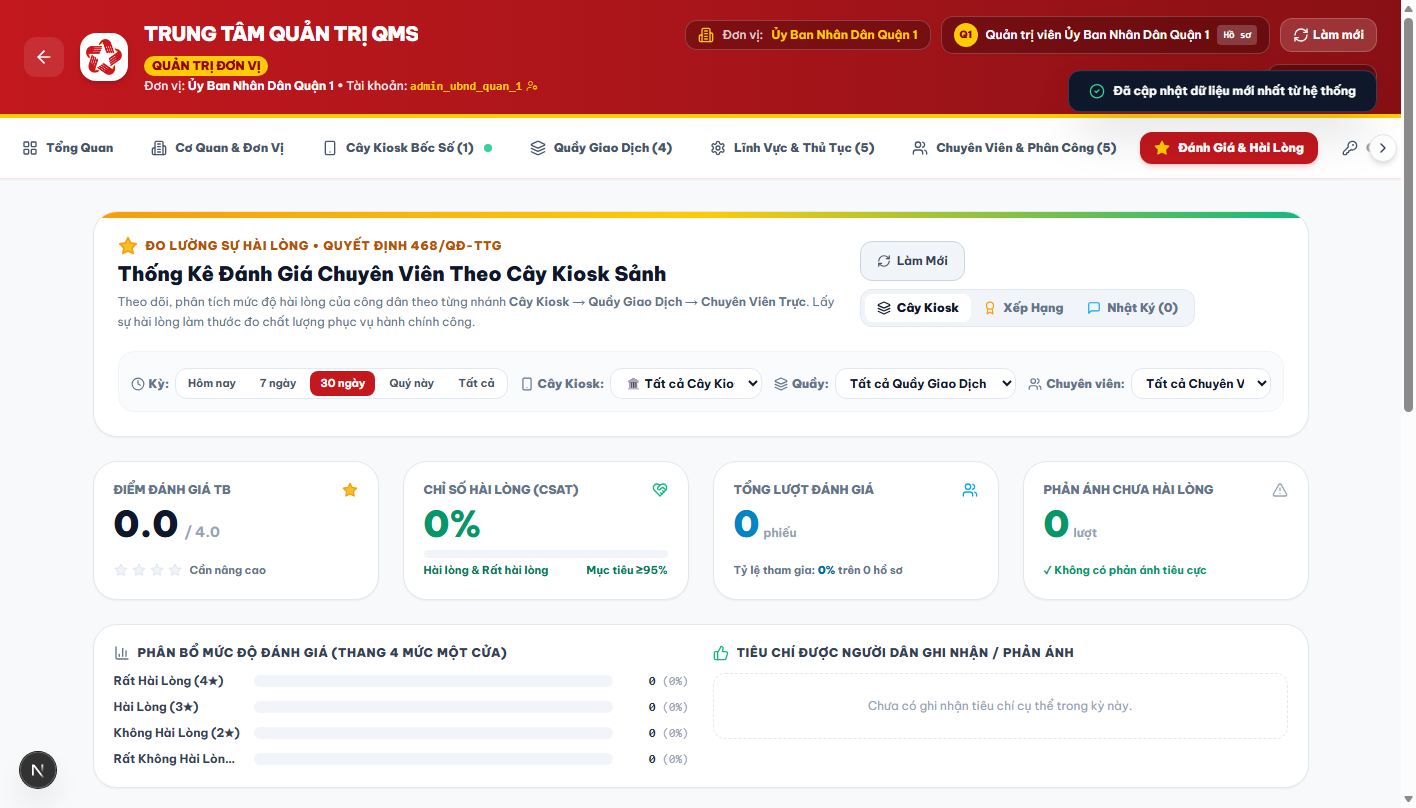
Tại mỗi bàn giao dịch, đặt 1 máy tính bảng (8-10 inch) hoặc màn hình phụ quay ra phía người dân mở URL /counter-display. Màn hình tự động hiển thị Thẻ định danh cán bộ (ảnh chân dung, họ tên, quầy số) và tự động bung bảng khảo sát 4 mức độ hài lòng khi hoàn thành thủ tục.
Checklist Kiểm Thử Vận Hành Toàn Trình (End-to-End)
Thực hiện đầy đủ 6 bước kiểm thử liên thông trước khi bàn giao hệ thống vào phục vụ người dân chính thức:
Bảng Xử Lý Sự Cố Thường Gặp (Troubleshooting)
| Hiện Tượng | Nguyên Nhân | Cách Xử Lý Nhanh |
|---|---|---|
| Kiosk báo “Màn hình tạm khóa - Chưa ghép đôi” | Thiết bị mới hoặc trình duyệt bị xóa cookie cache. | Đọc mã 6 số trên Kiosk ➔ Vào Admin > Thiết Bị ➔ Nhập mã 6 số ➔ Bấm [Xác Nhận Ghép Đôi]. |
| Máy in nhiệt không nhả giấy khi bốc số | Hết giấy, nắp máy in hở hoặc chưa cắm cáp USB. | Kiểm tra cuộn giấy 80mm, chạm giữ logo Kiosk nhập PIN 1234 bấm [In Phiếu Test Phần Cứng]. |
| Gọi số nhưng loa không có tiếng | Volume máy tính bị mute hoặc trình duyệt chặn âm thanh. | Bật volume loa lên 100%, nhấp vào biểu tượng chiếc loa [🔊 Loa] trên màn hình để mở khóa âm thanh. |
| Cán bộ đổi ca làm việc đột xuất | Cán bộ ca sáng chưa đăng xuất. | Bấm biểu tượng cánh cửa [🚪 Đăng Xuất] hoặc nút [Đổi Quầy Trực] để cán bộ mới đăng nhập. |
Gói Dịch Vụ SaaS & Nâng Cấp Tự Động VietQR
Hệ thống hỗ trợ 4 phân cấp gói dịch vụ từ Miễn phí (Starter) đến Nâng cao (PRO) và Vĩnh viễn (Enterprise). Quá trình nâng cấp gói được tự động hóa 100% thông qua kết nối cổng thanh toán SePay Webhook — quét mã VietQR có sẵn mã đơn hàng và nâng cấp ngay lập tức không cần phê duyệt thủ công.
| Tính Năng / Quyền Lợi | Gói Starter (0đ) | Gói Cơ Bản (Standard) | Gói Nâng Cao (PRO) ⭐ | Gói Vĩnh Viễn (Enterprise) |
|---|---|---|---|---|
| Chi phí thuê bao | Miễn phí 0 đ | 200.000 đ/tháng (2.000.000 đ/năm) | 500.000 đ/tháng (1.35tr/quý • 5tr/năm) | 45.000.000 đ Trọn đời một lần |
| Kiosk bốc số tại trụ sở | 1 Kiosk | 3 Kiosk | Không giới hạn | Không giới hạn |
| Quầy phục vụ | 3 Quầy | 15 Quầy | Không giới hạn | Không giới hạn |
| Điểm tiếp nhận vệ tinh (Kiosk cấp dưới) | ❌ 0 điểm | ✅ Tối đa 15 điểm (1-2 Quầy/điểm) | ✅ Không giới hạn | ✅ Không giới hạn |
| Giọng đọc AI Neural gọi tên công dân | ❌ Chỉ đọc số | ✅ Có sẵn | ✅ Có sẵn | ✅ Có sẵn |
| Digital Signage PRO Đa Vùng (Video + Ticker) | ❌ Tắt | ❌ Tắt | ✅ Toàn quyền | ✅ Toàn quyền |
Chọn Gói & Chu Kỳ
Truy cập Quản Trị Cơ Quan > bấm Nâng Cấp PRO / Nạp Tiền. Chọn gói Standard hoặc PRO và chu kỳ (Tháng, Quý, Năm).
Quét Mã VietQR Động
Hệ thống sinh mã QR với số tiền và cú pháp chuẩn QMS.... Quét bằng bất kỳ App ngân hàng nào (Vietcombank, MB, BIDV, Agribank...).
Kích Hoạt Tự Động
Ngay khi tiền về tài khoản, Webhook SePay ghi nhận giao dịch, hệ thống tự động cộng hạn dùng và mở toàn bộ tính năng trong 3 giây.
Mô Hình Phân Cấp & Điểm Tiếp Nhận Vệ Tinh (Satellite Kiosks)
Nhằm phục vụ nhân dân tại các khu vực địa lý xa xôi, đảo, chợ đầu mối hoặc trung tâm văn hóa thôn, hệ thống cho phép cơ quan cấp Xã/Phường mở rộng các Điểm Tiếp Nhận Vệ Tinh (SATELLITE) và Cụm Dân Cư (CLUSTER). Toàn bộ dữ liệu bốc số, gọi số và báo cáo thống kê được liên thông trực tiếp về Trung tâm Một Cửa xã chủ quản.
Hạn ngạch Điểm tiếp nhận vệ tinh theo gói cước:
- Gói Starter (Miễn phí): Không hỗ trợ tạo điểm vệ tinh (0 điểm). Chỉ dùng tại trụ sở chính.
- Gói Cơ bản (Standard): Hỗ trợ mở tối đa 15 điểm vệ tinh (thôn, ấp, tổ dân phố, mỗi điểm trang bị tối đa 1 Kiosk/Tablet và 2 Quầy hỗ trợ).
- Gói Nâng cao (PRO): Hỗ trợ mở không giới hạn điểm vệ tinh mở rộng toàn diện không giới hạn quầy phục vụ.
- Gói Vĩnh viễn (Enterprise): Mở điểm vệ tinh không giới hạn, hỗ trợ phân cấp liên thông toàn Tỉnh.
Các bước thiết lập Điểm tiếp nhận vệ tinh:
- Vào menu Cấu Hình Cơ Quan > bấm Thêm Mới Cơ Quan / Điểm Tiếp Nhận.
- Tại mục Cấp quản lý hành chính, chọn
Điểm Tiếp Nhận Vệ Tinh (Thuộc Xã/Phường). - Tại mục Thuộc Cơ Quan Cấp Xã Chủ Quản, chọn đúng đơn vị chủ quản của bạn.
- Nhập tên điểm tiếp nhận (VD: Điểm Tiếp Nhận Thôn Đảo Nam Bán Đảo) và địa chỉ thực tế.
- Bấm Lưu Thông Tin. Hệ thống tự động tạo mã định danh và cấp cây phân cấp cho điểm vệ tinh mới.
Giọng Đọc AI Neural & Mẫu Câu Đọc Loa Tùy Biến (TTS Template)
Hệ thống tích hợp công nghệ AI Neural Voice Tiếng Việt phát âm tự nhiên, truyền cảm, tự động đọc to rõ Họ và Tên công dân (được định danh từ CCCD gắn chip hoặc nhập tại Kiosk). Tính năng này được kích hoạt sẵn cho cả gói Standard và PRO.
{so_ve}: Số phiếu đọc tách số (VD: “A không mười lăm”){quay}: Tên quầy và số quầy (VD: “Quầy số 01, Hộ tịch”){ten_cong_dan}: Họ tên công dân (VD: “Nguyễn Văn An”){linh_vuc}: Tên lĩnh vực thủ tục bốc số{nhac_qr}: Lời nhắc quét mã QR vé điện tử trên điện thoại{co_quan}: Tên cơ quan đơn vị tiếp nhậnXin mời quý khách {ten_cong_dan} nhận phiếu số thứ tự {so_ve}, {quay}. {nhac_qr} Xin cảm ơn.Xin mời số thứ tự {so_ve}, công dân {ten_cong_dan}, đến làm thủ tục tại {quay}.Nhắc lại, xin mời số thứ tự {so_ve}, công dân {ten_cong_dan}, đến làm thủ tục tại {quay}.* Lưu ý: Nếu đơn vị có yêu cầu bảo mật thông tin riêng tư, quản trị viên có thể tắt cờ “Đọc to Họ tên công dân” trong cấu hình sảnh; khi đó hệ thống sẽ tự động chuyển về đọc số thứ tự truyền thống.
Màn Hình Sảnh Đa Vùng Digital Signage PRO & Ticker
Dành riêng cho Gói PRO và Gói Enterprise, tính năng Digital Signage PRO biến chiếc TV sảnh chờ thông thường thành màn hình thông tin đa phương tiện hiện đại bậc nhất. Màn hình được chia làm các phân vùng độc lập:
Phân Vùng Video Tuyên Truyền
Phát video hướng dẫn nộp hồ sơ trực tuyến qua Cổng Dịch vụ công Quốc gia, video tuyên truyền Đề án 06/VNeID, phóng sự địa phương hoặc slide ảnh thành tựu kinh tế - xã hội.
Dòng Chữ Ticker Chạy Chân Trang
Chạy tin tức chỉ đạo điều hành, khẩu hiệu tuyên truyền, lời chúc hoặc thông báo khẩn của lãnh đạo UBND với hiệu ứng chữ cuộn mượt mà (Marquee) hoặc chuyển tiếp từng bản tin (Rotate).
Vé Điện Tử Mobile eTicket & Quét Mã QR Theo Dõi Realtime
Khi công dân bốc số tại Kiosk, hệ thống in mã QR độc bản trên phiếu nhiệt đồng thời hiển thị mã QR động trên màn hình Kiosk. Công dân chỉ cần mở ứng dụng Zalo hoặc Camera điện thoại để quét mã và lưu phiếu vào máy.
Không cần cài thêm App phức tạp, chạy trực tiếp trên trình duyệt Safari/Chrome của điện thoại.
Hiển thị số người đang chờ trước mình và số quầy dự kiến tiếp nhận, tự động nhảy số theo thời gian thực.
Khi đến lượt gọi vào quầy, điện thoại đổi sang màu xanh thành công, rung và phát chuông nhắc nhở.
Thu Phí Lệ Phí VietQR & Trả Kết Quả Hồ Sơ MOJ
Hỗ trợ chuyên viên một cửa thực hiện nghĩa vụ thu phí, lệ phí giải quyết thủ tục hành chính 100% không dùng tiền mặt và liên thông quy trình bàn giao kết quả hồ sơ:
Trên giao diện Cán bộ, bấm nút Thu Phí / Lệ Phí > nhập số tiền theo biểu mẫu quy định. Hệ thống hiển thị mã VietQR động kèm thông tin số vé và mã hồ sơ. Khi công dân chuyển khoản, hệ thống tự động xác nhận đã nộp phí và lưu vào sổ đối soát ngân sách.
Tại quầy Trả kết quả, cán bộ quét mã vạch phiếu hẹn hoặc tìm theo Họ tên / Mã hồ sơ Cổng DVC. Bấm Hoàn tất & Bàn giao, màn hình TV sảnh sẽ phát âm thanh mời công dân lên nhận kết quả, đồng bộ kết quả trực tiếp lên Cổng Dịch vụ công Quốc gia.